Feature news

Tampilkan postingan dengan label TUTORIAL BLOG. Tampilkan semua postingan

Cara Memasang Fans Page Facebook Tersembunyi di Blog


Tutorial Blog tetang salah satu cara untuk mempercantik tampilan blog yaitu Tutorial Cara Memasang Efek Salju pada Halaman Blog kembali sukses dan sekarang Master chef dapur Tutorial Blogspot akan share tetang cara memasang Fans Page Facebook Tersembunyi Pada halaman Blog.

Munggkin Sebagaian sobat blogger ada yang bingung ingin meletakan Widget Fans Page Facebooknya karena sudah terlalubayak Widget pada halaman Blognya, Nah.....jika benar demikian sobat Blogger Dapur Tutorial Blogspot dapat menggunakan trik berikut ini untuk mengatur letak Fans page Facebook sobat.


Kalau buat sobat blogger yang belum memiliki halaman Fans Page Facebook bisa mempelajari caranya pada tutorial blog Sebelumnya mengenai Cara Membuat Halaman Fans Page/Penggemar Facebook. setelah sobat blogger mempelajarinya sobat blogger bisa menrapkan trik ini untuk sembunyikan widget fans page facebook pada halaman blog.

Berikut langkah-langkah untuk memasang Fans Page Facebook di blog

Lankah Ke I : 
  1. login ke akun blogger anda
  2. Pilih menu Template
  3. Klik Pada Tombol Edit HTML
  4. Klik Tombol Proses Atau Lanjutkan
  5. Jangan Lupa Download Template Lengkap Terlebih dahulu untuk mengantisifasi kesalahan dalan edit HTML (Baca caranya Download dan Upload template lengkap )
  6. Cari kode </head> (Gunakan Tombol CTRL + F untuk mempermudah pencarian kode)
  7. Copy kode dibawah dan letakan datas kode </head>
  8. <script src='https://ajax.googleapis.com/ajax/libs/jquery/1.6.1/jquery.min.js' type='text/javascript'/>
  9. Sekarang Klik Simpan
Langkah Ke II :
  1. Pilih Menu Tata Letak Atau Layout
  2. Klik Tambah Gadget atau Add a Gadget
  3. Pilih HTML/JavaScript
  4. Copy kode berikut
  5. <script type="text/javascript">
    //<!--
    $(document).ready(function() {$(".w2bslikebox").hover(function() {$(this).stop().animate({right: "0"}, "medium");}, function() {$(this).stop().animate({right: "-250"}, "medium");}, 500);});
    //-->
    </script>
    <style type="text/css">
    .w2bslikebox{background: url("http://3.bp.blogspot.com/-KdSAuv-K7HM/To_WXoWHzJI/AAAAAAAAGvg/5UvL10LUe_k/facebook.png") no-repeat scroll left center transparent !important;display: block;float: right;height: 270px;padding: 0 5px 0 46px;width: 245px;z-index: 99999;position:fixed;right:-250px;top:20%;}
    .w2bslikebox div{border:none;position:relative;display:block;}
    .w2bslikebox span{bottom: 12px;font: 8px "lucida grande",tahoma,verdana,arial,sans-serif;position: absolute;right: 6px;text-align: right;z-index: 99999;}
    .w2bslikebox span a{color: #808080;text-decoration:none;}
    .w2bslikebox span a:hover{text-decoration:underline;}
    </style><div class="w2bslikebox" style=""><div>

    <iframe src="http://www.facebook.com/plugins/likebox.php?href=
    URL PAGE ANDA&amp;width=245&amp;colorscheme=light&amp;show_faces=true&amp;connections=9&amp;stream=false&amp;header=false&amp;height=330" scrolling="no" frameborder="0" style="border: medium none; overflow: hidden; height: 330px; width: 245px;background:#fff;"></iframe><span><a href="http://tutorialuntukblog.blogspot.com/2011/10/tutorial-sembunyikan-fb-fan-page-di.html">Tutorial Here</a></span></div></div>
    Keterangan :
    Perhatikan Tulisan URL PAGE ANDA ganti Dengan URL Fans Page Facebook anda (Contoh URL Fans Facebook lihat gambar dibawah)
  6. Sekarang Paste kode diatas pada box HTML/JavaScript yang sudah anda pilih tadi
  7. Klik simpan
  8. Selesai dan lihat hasilnya
Demikian Tetang Tutorial Blog Cara Memasang Fans Page Facebook Tersembunyi di Blog. Senang bisa menulis lagi kali ini dan semoga bisa bermanfaat untuk kita semua
Learn more »

Cara Membuat Widget 3 in 1 Melayang (Blogger, Twitter, Facebook)


Asalamualaikum.Wr.Wb. - Setelah saya Update tentang Free Download Template SEO Friendly Terbaru 2012 dan template itu sangat menarik karena sama seperti tempate Kertas Kecil Kita ini. Kali ini saya akan share lagi tentang Widget 3 in 1 Floating yang sangat menarik dan Efektif ini kepada kalian semua. Widget 3 in 1 floating yang menurut saya merupakan salah satu widget blogger terbaik di tahun 2012 ini. 3 buah widget melayang yang digabung dalam 1 gadget. Demo penerapan widget melayang (floating widget) ini bisa sobat lihat disamping sidebar kanan blog ini. Seperti apa Cara membuat widget Follower Blogger, status Twitter dan Facebook Like, sekarang waktunya kita bedah bersama sama Widget ini dalam Tips dan Trik NgeBlog Kertas Kecil Kita ini.


Cara Membuat Widget Melayang Google Friend Connect, Twitter dan Facebook Like Box :
1.   Login ke dashboard blogger anda, pilih Rancangan > Elemen Laman > Add gadget (HTML/Javascript).

2.       Copy script master widget dibawah ini dan paste pada gadget.
<style type="text/css">
.barrightblogger{ background:url('https://blogger.googleusercontent.com/img/b/R29vZ2xl/AVvXsEg4_IMdluvY5W6wc0fuPADI8-vRDiBzdDheAxf8FGompbY86TCErTIwZ6_xIXboOImNNxJ5GVAagpPJWV4ogh-IM0IVg18KI3J6_-eanNfKTfubSsK9ncu5cA55IuoDm4PAvWjcNn76ODMt/');background-repeat:no-repeat;width:39px;height:159px;position:fixed;right:0px;top:50px; z-index:1000;}
.barrightbloggerc{ background:url('https://blogger.googleusercontent.com/img/b/R29vZ2xl/AVvXsEjvGQTDRAKq6clQAI20HlimU76xuDINGEQrk0B1Y9Xv-4XK0c4eutxUv27CRi6uh2BubdR_T52BiaPAVlIKvBBociHEp-Qs6YMFd64fswkjTbJ8gXDSSHaMtKL68tCW0PYEI-RNAkJUdD38/');background-repeat:no-repeat;width:288px;height:345px;position:fixed;right:0px;top:50px; z-index:1100;}
.barconteblogger{margin:5px 0 0 47px}
.barrighttwitter{background:url('https://blogger.googleusercontent.com/img/b/R29vZ2xl/AVvXsEiE_ou8D85zrBwJudnJAta40nCTuJvm76I3hyerisYpiJACkyZprwUWqDsZ5d9qp_Htg5lZna6ZpHVtcd54uiErIifxtc3q2yiroHbCOyKL4vn363ZKTRtooW5ZodYw3ro80s1T7DqQ7jo6/');background-repeat:no-repeat;width:39px;height:159px;position:fixed;right:0px;top:210px;z-index:1000;}
.barrighttwitterc{background:url('https://blogger.googleusercontent.com/img/b/R29vZ2xl/AVvXsEgqIondPPpiygkQSImwzZv_6g64-qYbo9ObreTqD5FMCZ-0gnRNvGheZlNusqRcjtLbjQt0LQi1DGMR2RrXMpl2tdGgyyB9L7M5YoRH-1dhgWbpTahMU45aq5eC5tU9RNFrBKw5J8goFaLj/');background-repeat:no-repeat;width:288px;height:345px;position:fixed;right:0px;top:120px; z-index:1100;}
.barcontetwitter{margin:5px 0 0 47px}
.barrightfacebook{background:url('https://blogger.googleusercontent.com/img/b/R29vZ2xl/AVvXsEjFZ6SZ6RnxCP3BkVCvAO-dKYOMg8S_xEr-yNqDDDLNx3IOyYAhHhEaHEH8IQg2oHCK1ZTrqQcJsQR_q1eTujcomyc9xQL18XLRZv9-subAEU-EsgtDHlHWtzHWX3qvu5K2F_0lA9F7KGxT/');background-repeat:no-repeat;width:39px;height:159px;position:fixed;right:0px;top:370px; z-index:1000;}
.barrightfacebookc{background:url('https://blogger.googleusercontent.com/img/b/R29vZ2xl/AVvXsEjM8jP-W-5cuZAEhUG5VNmOCCkXoQaV6GZOrU5uUVZMSQJLHDW5_kSo_js3YF_HiwTX5Ix0gEromPBPgmRwhI8_ycXmXyhRnE5Vjl7LwOsxodVKr1l1rKK-rFMl6CJvpBG0xFPLitEHb3uv/');background-repeat:no-repeat;width:288px;height:345px;position:fixed;right:0px;top:185px; z-index:1100;}
.barcontefacebook{margin:5px 0 0 47px}
</style>
<div class="barrightblogger" onmouseover="this.className='barrightbloggerc'" onmouseout="this.className='barrightblogger'">
<div class="barconteblogger">
CONTENT BLOGGER HERE
</div>
</div>
<div class="barrighttwitter" onmouseover="this.className='barrighttwitterc'" onmouseout="this.className='barrighttwitter'">
<div class="barcontetwitter">
CONTENT TWITTER HERE
</div>
</div>
<div class="barrightfacebook" onmouseover="this.className='barrightfacebookc'" onmouseout="this.className='barrightfacebook'">
<div class="barcontefacebook">
CONTENT FACEBOOK HERE
</div>
</div>
3.       Kustomisasi widget :
  • Ganti tulisan CONTENT BLOGGER HERE dengan kode HTML Google Friend Connect anda.
  • Ganti tulisan CONTENT TWITTER HERE dengan kode HTML widget status Twitter anda.
  • Ganti tulisan CONTENT FACEBOOK HERE dengan kode HTML Facebook Like Box anda.
Learn more »

ANTENA WIFI SEDERHANA


Antena WiFi SederhanaMembuat Antena Wifi diperlukan apbila Anda tidak sempat pergi ke pusat hotspot untuk mendapatkan akses internet gratis, karena agak jauh dari tempat tinggal, sehingga kurang bisa santai, maka dengan bahan dan alat yang mudah diperoleh Anda dapat membuat antena Wifi sederhana.
Bahan-bahan :
Kaleng diameter 8.3 cm, tinggi (ideal) 21 cm
Kabel N-type female connection
Kabel tembaga diameter 2 mm, panjang 3.05 cm
Alat-alat:
Garisan, solder, tenol, bor, tang, kunci pas
Cara membuat Antena Wifi Sederhana adalah:
Buang salah satu sisi kaleng dari sisi yang tertutup
Ukur sepanjang 6,2 cm dari bibir kaleng kemudian berilah tanda
Bor titik tersebut sbg tempat N-type female connection
Bersihkan sekitar lobang bor dari cat yang menempel, agar kontak elektrik lebih baik.
Ambil kabel tembaga, haluskan salah satu ujungnya beri sedikit tenol untuk memudahkan penyolderan.
Rekatkan kabel tembaga pada tengah-tengah kabel N-type female connection
Usahakan agar kabel tembaga dapat tegak lurus diatas pin N-type female connection
Pasang kabel N-type female connection pada kaleng dengan kabel menghadap ke dalam.
Hubungkan N-type female connection ke colokkan antena pada Wi-Fi device.
Selesai.
Keterangan:
Jika access pointnya kelihatan, dan tempat tersebut bersih dari sinyal 2.4 GHz, jangkauan bisa sampai dengan 2 km. Selamat mencoba.
Sumber: http://wireless.ictp.trieste.it
Learn more »

TIPS ATAU CARA MEMBUAT HOTSPOT SENDIRI

logo-wifiArtikel ini akan membahas tentang tips atau cara membuat hotspot sendiri. Sebagaimana diketahui bersama bahwa akhir-akhir ini semakin banyak saja tempat-tempat yang menyediakan koneksi internet gratis dengan teknologi wifi  atau yang sering dikenal dengan sebutan hotspot area. Tempat-tempat yang menyediakan fasilitas wifi atau hotspot area diantaranya adalah kampus, kafe, restoran, perpustakaan, pusat perbelanjaan, kantor pemerintahan, lingkungan di sekitar kantor pusat pemerintahan, rumah sakit, hotel, dan tempat-tempat umum lainnya. Sebagai efek dari kemajuan teknologi, sehingga semakin berkembang saja hotspot area yang dipasang di berbagai tempat, dengan berbagai jenis kecepatan hotspot, jangkauan akses hotspot, tipe akses hotspot, sistem dan software hotspot, serta jenis wifi adapter yang digunakan. Hampir semua orang yang mempunyai laptop, netbook, ipad, iphone atau bahkan handphone yang support teknologi wifi maka sudah dipastikan pernah merasakan koneksi internet gratis via wifi di hotspot area, baik karena sengaja membawa laptop kemudian mengunjungi hotspot area, maupun tidak sengaja ketika berada di suatu tempat ternyata ada hotspotnya sehingga mencobanya menggunakan handphone yang support dengan teknologi wifi. 

Sebenarnya bagaimana tips atau cara membuat hotspot sendiri di rumah dengan mudah? Syarat-syarat untuk membuat hotspot sendiri adalah komputer dengan operating system (OS) WIndows 7, USB wifi adapter, dan software connectify. Apabila menggunakan laptop atau netbook, maka Anda tidak perlu lagi membeli USB wifi adapter, karena di laptop dan netbook sudah tersedia LAN Nirkabel yang bisa berfungsi sebagai bluetooth dan wifi.

Berikut ini saya sampaikan tips atau cara membuat hotspot sendiri dengan laptop - netbook : 
(Dalam hal ini saya membuat hotspot dengan menggunakan Netbook Asus Eee PC 1015PW)
1. Nyalakan laptop - netbook yang telah terinstall dengan Windows 7
2. Pasang modem dan koneksikan ke internet
3. Aktifkan fasilitas LAN Nirkabel / wifi di laptop - netbook Anda (dalam contoh di netbook Asus Eee PC 1015PW ini dengan cara menekan kombinasi tombol Fn dan F2)
4. Download gratis software hotspot yang bernama Connectify disini. 
5. Setelah download selesai, lakukan install Connectify 
6. Setelah install Connectify selesai, Anda jalankan Connectify sehingga keluar tampilan gambar Connectify seperti berikut :
connectify-run-1
7. Perhatikan gambar connectify di atas, pada angka 1 silahkan isi nama hotspot Anda (dibelakang Connectify), pada contoh ini saya memakai nama me, sehingga hotspotnya bernama Connectify-me.

8. Pada angka 2 silahkan masukkan password hotspot Anda, sehingga orang lain atau client yang akan mengakses harus dengan seijin Anda sebagai pemilik hotspot. Password yang dimasukkan minimal 8 karakter. 

9. Pada angka 3, Anda harus menentukan modem yang digunakan (karena ini adalah Connectify versi freeware, sehingga tidak support fasilitas autodetect terhadap modem yang digunakan). Apabila Anda menggunakan modem USB merk ZTE, maka pilihlah ZTE Wireless Terminal. Untuk jenis modem yang lain, silahkan Anda pilih sendiri dari list yang ada karena salah satunya adalah modem yang Anda gunakan.

10. Biarkan pilihan-pilihan yang ada di menu bagian bawahnya seperti apa adanya, kemudian Anda klik tombol Start Hotspot

11. Apabila setingan Connectify sudah benar, maka setelah Anda tekan tombol Start Hotspot akan menampilkan gambar Connectify seperti di bawah ini : 
connectify-run-2
12. Pada huruf A menunjukkan bahwa modem yang digunakan sudah terdeteksi dan bisa berjalan dengan baik, yaitu ada tanda centang berwarna hijau di depan (nama modem) ZTE Wireless Terminal. Sehingga sudah siap hotspot Anda untuk digunakan dan diakses oleh perangkat lain sebagai sumber wifi.

13. Pada huruf B menunjukkan bahwa hotspot Connectify-me sudah berjalan dan sedang diakses oleh 2 client. 

14. Untuk mengakhirinya, Anda tinggal menekan tombol Stop Hotspot.

Demikianlah langkah-langkah atau cara membuat hotspot sendiri. Selamat mencoba semoga berhasil.
Learn more »

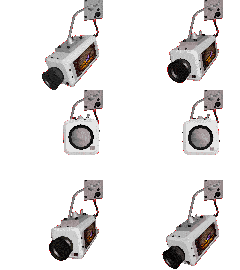
Cara Memasang Widget CCTV di Blog

Haaiii,..hhehe kali ini saya akan posting tentang "Cara Memasang Widget CCTV di Blog",..

Saat browsing saya menemukan blog dengan widget yang unik yaitu ada CCTV di kanan atas halamannya,  langsung pengen saya. Kemudian setelah cari tau caranya ternyata ada script nya sendiri. Nah langsung saja begini cara masangnya :
  • Login ke Blog
  • Buka template, "Edit HTML"
  • kemudian tambahkan script di bawah <head>
<script language="JavaScript" src="http://mufid-cheater.xtgem.com/CCTV.txt" type="text/javascript"> </script> <script language="JavaScript"
type="text/javascript"> cot("https://blogger.googleusercontent.com/img/b/R29vZ2xl/AVvXsEhhwPmuuKFsPM7NY8HgEW-ehnleaPn5XL-OVRVF4xCicPDe_R01GGmMzoePemJi3HM9RuO___4hikIsZz_u7KAfb7ynOhpwaV8Csc_8p9lcfkrb4PkBOsEgxh22LRsHNElDLNTc7nae62g/s1600/cctv.gif")</script>

Catatan : https://blogger.googleusercontent.com/img/b/R29vZ2xl/AVvXsEhhwPmuuKFsPM7NY8HgEW-ehnleaPn5XL-OVRVF4xCicPDe_R01GGmMzoePemJi3HM9RuO___4hikIsZz_u7KAfb7ynOhpwaV8Csc_8p9lcfkrb4PkBOsEgxh22LRsHNElDLNTc7nae62g/s1600/cctv.gif bisa kalian ganti dengan url gambar lain jadi tak hanya kamera CCTV saja

  • Simpan
  • lihat hasilnya
Learn more »

Membuat Menu Slide Di Samping


Mau buat menu seperti pada gambar diatas atau pada menu disamping kiri pada blog ini. Gampang sobat hanay ikutis step-stepnya, ok langsung tancap gan....

  1. Login dulu ke blog sobat

  2. Pilir Rancangan, Edit Html

  3. Cari kode </head>

  4. Masukan kode dibawah ini sebelum kode no.3
    1. <style type='text/css'>  
    2. #sidemnu {  
    3.  background: transparent url() right top no-repeat;  
    4.  padding: 0;  
    5.  position: fixed;  
    6.  left: 0;  
    7.  width: 355px;  
    8.  margin-left: -325px;  
    9.  margin-top: 75px;  
    10.  -o-transition: all 3s ease-in;  
    11.  -moz-transition: all 3s ease-in;  
    12.  -webkit-transition: all 3s ease-in;  
    13.  opacity: 0.4;  
    14.  }  
    15. #sidemnu:hover {  
    16.  opacity: 1.0;  
    17.  -o-transform: translate(325px);  
    18.  -moz-transform: translate(325px);  
    19.  -webkit-transform: translate(325px);  
    20.  }  
    21. .GRmouseover {  
    22.  font: 20px Arial Narrrow;  
    23.  font-weight: bold;  
    24.  float: right;  
    25.  margin: 10px 10px 0 0;  
    26.  color: #FF0000;  
    27.  text-shadow: 0.01em 0.01em 0.2em #fff;  
    28.  -o-transition: all 0.5s ease;  
    29.  -moz-transition: all 0.5s ease;  
    30.  -webkit-transition: all 0.5s ease;   
    31.  }  
    32. .GRmouseover:hover {  
    33.  -o-transform: scale(1.0) rotate(720deg) translate(0px);  
    34.  -moz-transform: scale(1.0) rotate(720deg) translate(0px);  
    35.  -webkit-transform: scale(1.0) rotate(720deg) translate(0px);  
    36.  color: #ffffff;   
    37.  text-shadow: 1px 1px 2px #000;   
    38.  background: #bfbfbf; padding: 0 8px; opacity(0.5)  
    39.  border-radius: 8px;  
    40.  -moz-border-radius: 8px;  
    41.  -webkit-border-radius: 8px;   
    42.  border: 1px solid #777;   
    43.  }    
    44. #sidemnu .boxdalam {  
    45.  padding:10px 5px;  
    46.  border: 1px solid #333;  
    47.  background: #39393E;  
    48.  width: 300px;  
    49.  border-radius: 12px;  
    50.  -moz-border-radius: 12px;  
    51.  -webkit-border-radius: 12px;  
    52.  box-shadow: 1px 1px 15px #000;   
    53.  -moz-box-shadow: 1px 1px 15px #000;   
    54.  -webkit-box-shadow: 1px 1px 15px #000;   
    55.  }   
    56. #sidemnu .boxdalam2 {  
    57.  width: 275px;  
    58.  color: #000066;  
    59.  font: 12px Arial;  
    60.  padding: 5px 10px;  
    61.  }  
    62. #sidemnu .boxdalam ul, #sidemnu .boxdalam li{list-style: none;margin: 0;padding: 0;}  
    63. #sidemnu .boxdalam h3 {  
    64.  font: 18px Droid Serif;  
    65.  font-weight: bold;  
    66.  color: #2AFF00;  
    67.  text-shadow: 0 1px 1px #fff;  
    68.  border-bottom: 1px dotted #555;  
    69.  border-top: 1px dotted #555;  
    70.  background: #15181B;  
    71.  text-align: center;   
    72.   }  
    73. #sidemnu .boxdalam li {  
    74.  background: url(https://blogger.googleusercontent.com/img/b/R29vZ2xl/AVvXsEhR1utkw4ZDih9iM6Kn2PcX8OcBDsBktKF5yfcF1TvxSPBp8R_JtkgdzY3O-cqKFBMQQKvxnXgYJRMxOuBmXWvONG2B3vRx1z9Cpekcsrr9cK3kbDTVJry2Z2owBlHeUCmDbuU9_z_IDKk6/s128/RedArrowH12V10.png) top left no-repeat;  
    75.  background-position: 0px 3px;  
    76.  border-bottom: 1px dotted #666;  
    77.  }  
    78. #sidemnu .boxdalam li:hover {  
    79.  background: none;  
    80.  }   
    81. #sidemnu .boxdalam li a{  
    82.  padding-left: 20px;  
    83.  font: 11px calibri;   
    84.  color: #00FFFC;  
    85.  text-shadow: 0px 1px 1px #000000;  
    86.  text-decoration: none;   
    87.  }  
    88. #sidemnu .boxdalam li a:hover{  
    89.  color: #eee;  
    90.  background: #222;  
    91.  padding: 5px;  
    92.  border-radius: 5px;  
    93.  -moz-border-radius: 5px;  
    94.  -webkit-border-radius: 5px;   
    95.  text-shadow: 0px 0px 1px red;  
    96.  line-height: 20px;  
    97.  margin:0 10px;    
    98.  }  
    99. #sidemnu .boxdalam img {  
    100.  padding: 2px;  
    101.  border: 6px solid #000;  
    102.  border-radius: 10px;  
    103.  -moz-border-radius: 10px;  
    104.  -webkit-border-radius: 10px;  
    105.  -o-transition: all 3s ease;  
    106.  -moz-transition: all 3s ease;  
    107.  -webkit-transition: all 3s ease;  
    108.  opacity: 0.5;    
    109.  }  
    110. #sidemnu .boxdalam img:hover {  
    111.  opacity: 1.0;  
    112.  }  
    113. </style>  

  5. Setelah itu cari kode <body>, letakan kode dibawah ini dimana saja yang penting masih di dalam tag <body>
    1. <div id='sidemnu'>  
    2. <div class='GRmouseover'>MENU</div>  
    3. <div class='boxdalam'>  
    4. <div class='boxdalam2' style='height:300px;overflow-y:auto;'>  
    5.   
    6. <h3>Judul 1</h3>  
    7. <ul>  
    8. <li><a href='url tujuan sobat'>Terserah sobat</a></li>  
    9. <li><a href='url tujuan sobat'>Terserah sobat</a></li>  
    10. <li><a href='url tujuan sobat'>Terserah sobat</a></li>  
    11. <li><a href='url tujuan sobat'>Terserah sobat</a></li>  
    12. <li><a href='url tujuan sobat'>Terserah sobat</a></li>  
    13. <li><a href='url tujuan sobat'>Terserah sobat</a></li>  
    14. </ul>  
    15. <h3>Judul 2</h3>  
    16. <ul>  
    17. <li><a href='url tujuan sobat'>Terserah sobat</a></li>  
    18. <li><a href='url tujuan sobat'>Terserah sobat</a></li>  
    19. <li><a href='url tujuan sobat'>Terserah sobat</a></li>  
    20. <li><a href='url tujuan sobat'>Terserah sobat</a></li>  
    21. <li><a href='url tujuan sobat'>Terserah sobat</a></li>  
    22. <li><a href='url tujuan sobat'>Terserah sobat</a></li>  
    23. </ul>  
    24. <h3>Judul 3</h3>  
    25. <ul>  
    26. <li><a href='url tujuan sobat'>Terserah sobat</a></li>  
    27. <li><a href='url tujuan sobat'>Terserah sobat</a></li>  
    28. <li><a href='url tujuan sobat'>Terserah sobat</a></li>  
    29. <li><a href='url tujuan sobat'>Terserah sobat</a></li>  
    30. <li><a href='url tujuan sobat'>Terserah sobat</a></li>  
    31. <li><a href='url tujuan sobat'>Terserah sobat</a></li>  
    32. </ul>  
    33.   
    34. </div>  
    35. </div>  
    36. </div>  

  6. Setelah itu klik simpan, dan lihat hasilnya.....

Gimana, menarik bukan......
Sobat bisa mengganti warna atau menambah backgroun pada script CSS, untuk url tujuan dan linknya silahkan sobat ganti sesuai dengan keperluan sobat.
Ok selamat berkreasi....
Tetaplah semangat untuk tersenyum, Salam senyum dariku....

Learn more »